



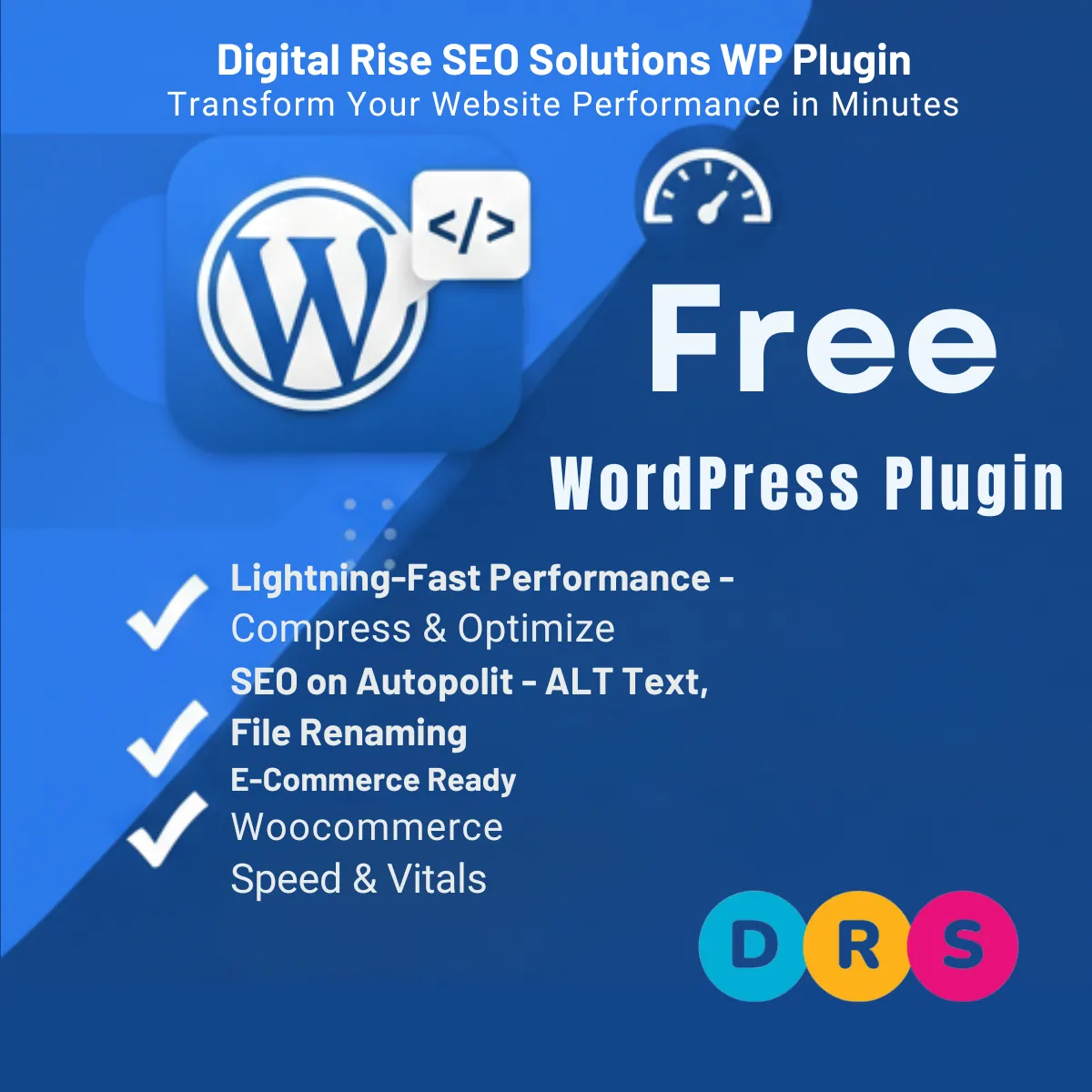
📋 Liste complète des fonctionnalités
Optimisation des images
- ✅ Compression automatique pour cibler la taille du fichier
- ✅ Redimensionnement intelligent aux dimensions maximales
- ✅ Technologie de préservation de la qualité
- ✅ Prise en charge des fichiers JPEG, PNG, GIF et WebP
- ✅ Optimisation groupée pour les images existantes
- ✅ Traitement par image ou automatique
Automatisation du référencement
- ✅ Générer automatiquement du texte ALT
- ✅ Renommer automatiquement les fichiers image
- ✅ Générer automatiquement des descriptions
- ✅ Titres SEO pour les pages, les articles, les produits
- ✅ Automatisation des méta descriptions
- ✅ Prise en charge du référencement des catégories et des balises
- ✅ Système de variables dynamiques
- ✅ Gestion de mots clés personnalisés
Optimisation des performances
- ✅ Minification CSS
- ✅ Minification JavaScript
- ✅ Exclure des fichiers spécifiques
- ✅ Gestion des caches
- ✅ Vidage du cache en un clic
Intégrations
- ✅WooCommerce (5.0+)
- ✅ Compatible WooCommerce HPOS
- ✅ Marché Dokan
- ✅ Prise en charge multi-fournisseurs
- ✅ Limites de l’image du fournisseur
Tableau de bord et analyses
- ✅ Statistiques d’optimisation
- ✅ Suivi des économies d’espace
- ✅ Aperçu de l’état de l’image
- ✅ Boutons d’action rapide
- ✅ Surveillance de l’état de la connexion
💎 Choisissez votre forfait
FORFAIT GRATUIT
Parfait pour les blogueurs et les petits sites Web
- ✅ Optimisation d’image de base
- ✅ Génération automatique de texte ALT
- ✅ Renommer automatiquement l’image
- ✅ Auto-descriptions
- ✅ Intégration WooCommerce
- ✅ Intégration Dokan
- ✅ Minification CSS/JS
- ✅ Optimisation groupée
Prix : GRATUIT pour toujours
FORFAIT PRO
Idéal pour les entreprises et les boutiques en ligne
Tout est gratuit, plus :
- ✅ Mots-clés personnalisés (illimités)
- ✅ Assistance prioritaire par e-mail
- ✅ Supprimer le lien d’attribution
- ✅ Modèles de référencement avancés
Prix : Contactez-nous pour connaître les tarifs
PLAN D’AGENCE
Pour les développeurs et les agences
Tout en Pro, plus :
- ✅ Licences de sites Web illimitées
- ✅ Option marque blanche
- ✅ Accès API
- ✅ Accompagnement prioritaire
- ✅ Demandes de fonctionnalités personnalisées
Prix : Contactez-nous pour connaître les tarifs
📖Guide d’installation
Étape 1 : Téléchargez le plugin
Téléchargez le digital-rise-image-optimizer-pro.zip fichier de notre site Web.
Étape 2 : Installer le plugin
Option A : via le tableau de bord WordPress (recommandé)
- Connectez-vous à votre panneau d’administration WordPress
- Accédez à Plugins → Ajouter un nouveau
- Cliquez sur le Télécharger le plugin bouton en haut
- Cliquez Choisir un fichier et sélectionnez le fichier ZIP téléchargé
- Cliquez Installer maintenant
- Attendez la fin de l’installation
- Cliquez Activer le plugin
Option B : Installation manuelle via FTP
- Extrayez le fichier ZIP sur votre ordinateur
- Connectez-vous à votre serveur via FTP (FileZilla, etc.)
- Accédez à
/wp-content/plugins/ - Téléchargez le
digital-rise-image-optimizer-prodossier - Accédez à l’administrateur WordPress → Plugins
- Trouvez des « Solutions de référencement pour l’essor numérique »
- Cliquez Activer
Étape 3 : configuration initiale
Après l’activation, vous serez redirigé vers le tableau de bord du plugin. Voici ce qu’il faut faire ensuite :
🎓 Guide d’utilisation complet
Configuration de l’optimisation des images
- Aller à Optimiseur d’image → Optimisation dans votre menu WordPress
- Configurez vos paramètres :
- Largeur maximale: Largeur maximale de l’image (par défaut : 1920 px)
- Hauteur maximale: Hauteur maximale de l’image (par défaut : 1080px)
- Taille du fichier cible: Taille de fichier souhaitée en Ko (par défaut : 50 Ko)
- Qualité de compression: Equilibre entre qualité et taille (par défaut : 82%)
- Choisissez si vous souhaitez activer Compression automatique lors du téléchargement
- Cliquez Enregistrer les paramètres
💡 Conseil de pro : Pour les images de produits, nous recommandons une largeur de 1 200 px et une taille cible de 60 Ko pour le meilleur équilibre entre qualité et vitesse.
Ajout de mots-clés pour le référencement
- Aller à Optimiseur d’image → Mots-clés
- Saisissez vos mots-clés dans la zone de texte (un par ligne)
- Exemples :
best products onlinequality guaranteedfree shippingtop rated sellerpremium quality - Cliquez Enregistrer les mots clés
- Définissez votre modèle de référencement en utilisant des variables telles que :
{site_name}– Le nom de votre site Web{content_title}– Titre de la page/du message{keyword}– Mot-clé aléatoire de votre liste
Exemple de modèle : {keyword} - {content_title} | {site_name}
Résultat: “Qualité Premium – Chaussures de course bleues | Mon magasin”
Configuration des titres SEO et des méta descriptions
- Aller à Optimiseur d’image → Titres SEO
- Activer Référencement des pages option
- Définissez vos modèles par défaut :
Modèle de titre par défaut :
{title} | {site_name}
Méta description par défaut :
{excerpt}
Variables disponibles :
| Variable | Description |
|---|---|
{title} |
Titre de la page/article/produit |
{site_name} |
Le nom de votre site Web |
{site_tagline} |
Le slogan de votre site Web |
{excerpt} |
Extrait du contenu (160 premiers chars) |
{category} |
Nom de la catégorie principale |
{tags} |
Balises (séparées par des virgules) |
{author} |
Nom d’affichage de l’auteur |
{date} |
Date de parution |
{year} |
Année en cours |
{month} |
Nom du mois en cours |
{keyword} |
Mot-clé aléatoire de votre liste |
{product_price} |
Prix du produit (WooCommerce) |
{product_sku} |
UGS du produit (WooCommerce) |
{parent_title} |
Titre de la page parent/catégorie |
{count} |
Nombre de pièces (pour les archives) |
Exemples de modèles pour le commerce électronique :
- Titre du produit :
Buy {title} - {product_price} | {site_name} - Méta produit :
Shop {title} at best price. {excerpt} Free shipping available! - Titre de la catégorie :
{title} - Browse {count} Products | {site_name}
Optimisation en masse des images existantes
- Aller à Optimiseur d’image → Optimisation groupée
- Vous verrez :
- Nombre total d’images dans votre bibliothèque
- Images déjà optimisées
- Images restantes à traiter
- Choisissez les options :
- ☑️ Appliquer le SEO (texte ALT, renommer, description)
- ☑️ Ré-optimisez les images déjà optimisées
- Cliquez Démarrer l’optimisation groupée
- Attendez la fin du processus (ne fermez pas la page)
⚠️Important : Pour les grandes bibliothèques (plus de 1 000 images), exécutez une optimisation groupée pendant les heures de faible trafic. Le processus nécessite beaucoup de serveur.
Activation de la minification CSS et JS
- Aller à Optimiseur d’image → Paramètres
- Trouver le Optimisation CSS et JS section
- Activer les options :
- ☑️ Réduire CSS
- ☑️ Réduire JavaScript
- Ajoutez des exclusions si nécessaire (un handle par ligne) :
jquery-coreelementor-frontend - Cliquez Enregistrer les paramètres
💡 Conseil de pro : Testez votre site après avoir activé la minification. Si quelque chose se brise, ajoutez le descripteur de script/style problématique aux exclusions.
Configuration de WooCommerce
Le plugin s’intègre automatiquement à WooCommerce. Paramètres supplémentaires :
- Aller à Optimiseur d’image → Paramètres
- Assurer Intégration WooCommerce est activé
- Aller à Optimiseur d’image → Optimisation
- Ensemble Nombre maximum d’images par produit (par défaut : 10)
Les images des produits seront désormais :
- ✅ Compressé automatiquement lors du téléchargement
- ✅ Renommé avec des noms optimisés pour le référencement
- ✅ Compte tenu du texte ALT optimisé
Configuration du marché Dokan
Pour les magasins multifournisseurs utilisant Dokan :
- Aller à Optimiseur d’image → Paramètres
- Assurer Intégration Dokan est activé
- Aller à Optimiseur d’image → Optimisation
- Ensemble Nombre maximum d’images par fournisseur (par défaut : 50)
Chaque vendeur aura :
- ✅ Limites d’images individuelles
- ✅ Optimisation automatique sur leurs uploads
- ✅ Automatisation du référencement pour leurs produits
Activation de votre licence (Pro/Agence)
- Aller à Optimiseur d’image → Licence
- Entrez votre clé de licence dans le champ
- Cliquez Activer la licence
- Votre forfait sera mis à niveau immédiatement
Où trouver votre clé de licence :
- Vérifiez votre e-mail de confirmation d’achat
- Connectez-vous à votre compte sur digital-rise-solutions.com
- Contactez le support à seo.oussama@gmail.com
⚙️ Configuration système requise
| Exigence | Minimum | Recommandé |
|---|---|---|
| WordPress | 5,8+ | 6.0+ |
| PHP | 7.4+ | 8.0+ |
| MySQL | 5,6+ | 8.0+ |
| Limite de mémoire | 128 Mo | 256 Mo+ |
| Temps d’exécution maximum | 120s | 300+ |
| Bibliothèque GD | Requis | Requis |
| WooCommerce | 5.0+ | 8.0+ |
❓ Questions fréquemment posées
Q : Est-ce que cela ralentira mon site Web ? R : Non ! Le plugin optimise les images pour rendre votre site PLUS RAPIDE. La compression se produit lors du téléchargement, et non lorsque les visiteurs consultent votre site.
Q : Puis-je l’utiliser avec des créateurs de pages comme Elementor ? R : Oui ! Le plugin fonctionne avec tous les constructeurs de pages, notamment Elementor, Divi, Beaver Builder, etc.
Q : Qu’arrive-t-il à mes images originales ? R : Les images sont optimisées sur place. Nous vous recommandons de conserver des sauvegardes avant l’optimisation groupée.
Q : Puis-je désactiver l’optimisation automatique ? R : Oui ! Activez « Confirmer avant l’optimisation » dans les paramètres pour traiter les images uniquement via l’optimisation en masse.
Q : Mes données sont-elles en sécurité pendant les mises à jour du plugin ? R : Absolument ! Tous vos paramètres, journaux et images optimisées sont stockés séparément des fichiers du plugin.
Q : Est-ce que cela fonctionne avec CDN ? R : Oui ! Le plugin est compatible avec tous les principaux CDN, notamment Cloudflare, BunnyCDN et KeyCDN.
📞 Soutien
Besoin d’aide ? Nous sommes là pour vous !
- E-mail: seo.oussama@gmail.com
- Site web: https://digital-rise-solutions.com
- Temps de réponse : Dans les 24 à 48 heures
💝 Soutenir le développement
Vous aimez notre plugin ? Voici comment vous pouvez aider :
- Laisser un avis – Vos commentaires aident les autres à nous découvrir
- Faire un don – Soutenir le développement continu
- Passez le mot – Parlez-en à vos amis et collègues
Nous acceptons l’USDT (TRC20) et d’autres crypto-monnaies via RedotPay.
🔮Restez à l’écoute pour la prochaine mise à jour !
Nous travaillons constamment à améliorer le plugin WP Digital Rise SEO Solutions. Voici ce qui s’en vient :
À venir:
- 🖼️ Conversion WebP – Génération automatique du format WebP
- 📊 Analyse avancée – Rapports de performances détaillés
- 🔄 Chargement paresseux – Chargement intelligent des images pour des pages plus rapides
- 🌐 Prise en charge multilingue – Traductions complètes
- 📱 Optimisation mobile – Compression spécifique à l’appareil
- 🔗 Intégration CDN – Prise en charge du téléchargement direct CDN
- 📧 Rapports par courrier électronique – Résumés d’optimisation hebdomadaires
Comment obtenir des mises à jour :
- Gardez «Connexion à distance» activé dans les paramètres
- Les mises à jour apparaîtront dans le tableau de bord WordPress → Mises à jour
- Ou revenez ici pour les annonces
Abonnez-vous à notre newsletter pour être le premier informé des nouvelles fonctionnalités et mises à jour !
📥 Téléchargez maintenant
SEO Tunisie
Comments are closed